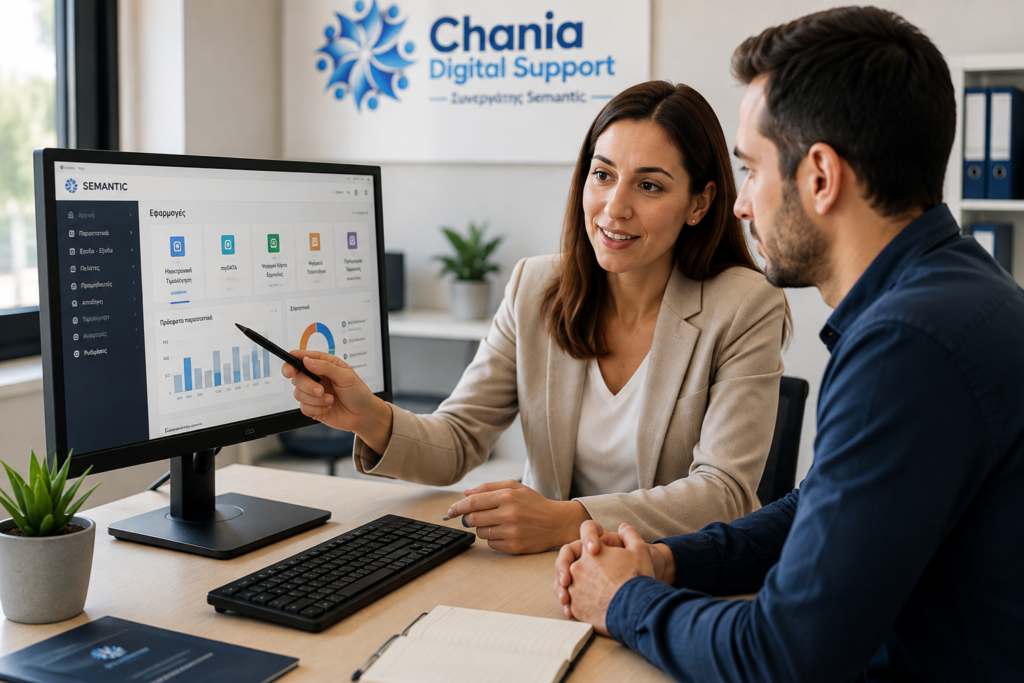
20+ χρόνια εμπειρίας
στην υποστήριξη εφαρμογών πληροφορικής….
ακούμε τις ανάγκες των χρηστών &
προσφέρουμε ΛΥΣΕΙΣ!
Υπηρεσίες

Ηλεκτρονική τιμολόγηση
Εύκολα, γρήγορα, οικονομικά
και από παντού!
Aπό 6€/μήνα

Ταμειακή μηχανή
Ταμειακή μηχανή χωρίς περιορισμούς,
γιατί το μέλλον είναι στο Cloud!
Aπό 6€/μήνα

Τιμολόγηση Δημοσίου
Ηλεκτρονική τιμολόγηση στις δημόσιες συμβάσεις (B2G συναλλαγές) βάση της Κοινής Υπουργικής Απόφασης ΦΕΚ Β’ 2385/12/4/2023 και του νόμου Ν. 52445/2023

Κατασκευή ιστοσελίδων

Ψηφιακή κάρτα εργασίας
Διαχείριση Ψηφιακού Ωραρίου
& Κάρτας Εργασίας
Aπό 50€/έτος

Ψηφιακό πελατολόγιο
Διαχείριση ψηφιακού πελατολογίου για Συνεργεία, Πλυντήρια, Χώρους στάθμευσης & Ενοικιάσεις οχημάτων
Frequently Asked Questions
Emblem
Πώς καταχωρώ τις κρατήσεις/επιβαρύνσεις;
Κατά την έκδοση των παραστατικών σας, επιλέγετε τις κρατήσεις (πληροφοριακές και μη) από το μενού “Κρατήσεις / Επιβαρύνσεις” , στη συνέχεια θα εμφανίζονται αντίστοιχα στην εκτύπωση του παραστατικού.
Πώς καταχωρώ παραστατικό;
Για την καταχώρηση ενός νέου παραστατικού, θα πρέπει να επιβεβαιώσουμε ότι ο πελάτης στον οποίο θέλουμε να κόψουμε παραστατικό (Λιανικής ή Επιχείρηση) υπάρχει ήδη καταχωρήμένος. Αν δεν υπάρχει, ακολουθούμε τη διαδικασία καταχώρησης νέου πελάτη.
Το ίδιο ισχύει και για το προϊόν/υπηρεσία που θέλουμε να τιμολογήσουμε. Αν δεν υπάρχει πρέπει να ακολουθήσουμε τη διαδικασία καταχώρησης νέα υπηρεσίας/είδους.
Από το μενού επιλέγουμε: Παραστατικά >> Πωλήσεων Χονδρικής >> Συνήθη.
Μας ανοίγει τη λίστα με τα παραστατικά που έχουν καταχωρηθεί ήδη, και πατώντας το πράσινο κουμπί Προσθήκη μας ανοίγει να συμπληρώσουμε τη φόρμα για την καταχώρηση.
Επιλέγουμε το Είδος του παραστατικού που θέλουμε να κόψουμε (Απόδειξη παροχής, Τιμολόγιο-Δελτίο αποστολής, κλπ) και προαιρετικά συμπληρώνουμε σειρά παραστατικού.
Από τη λίστα με τους Συναλλασσομένους, επιλέγουμε τον πελάτη στον οποίο θέλουμε να κόψουμε παραστατικό. Μπορούμε ξεκινώντας να πληκτρολογούμε την επωνυμία ή το ΑΦΜ να φιλτράρουμε τα αποτελέσματα που φέρνει η λίστα.
Τέλος επιλέγουμε τον τρόπο πληρωμής που εφαρμόζεται. Προσοχή! Οι αποδείξεις λιανικής δεν είναι ποτέ επί πιστώσει!
Στη συνέχεια συμπληρώνουμε το είδος/υπηρεσία που θέλουμε να τιμολογήσουμε:
Βάζουμε ποσότητα, και τιμή αν θέλουμε να καταχωρήσουμε τιμή προ ΦΠΑ. Σε περίπτωση που έχουμε τελική τιμή επιλέγουμε το κουμπί ΤΛ και συμπληρώνουμε την τελική τιμή, ώστε το πρόγραμμα να μας κάνει την αποφορολόγηση.
Στα σχόλια είδους μπορούμε να βάλουμε λεπτομέρειες που αφορούν την υπηρεσία (πχ περίοδος που αφορά, κλπ) ή του προϊόντος αντίστοιχα (πχ διαστάσεις, κατηγορία, μοντέλο,κλπ).
Εάν θέλουμε να τιμολογήσουμε παραπάνω από ένα είδη/ υπηρεσίες στον ίδιο πελάτη, επιλέγουμε προσθήκη γραμμής και συμπληρώνουμε με τον ίδιο τρόπο
Προσοχή! Υπηρεσίες και Προϊόντα δεν μπαίνουν μαζί στον ίδιο τύπο παραστατικού. Υπηρεσίες θέλουν Τιμολόγιο παροχής, ενώ εμπορεύματα/προϊόντα θέλουν Τιμολόγιο Πώλησης-Δελτίο Αποστολής.
Στα Επιπλέον στοιχεία, μπορούμε να συμπληρώσουμε ιδιωτικές ή δημόσιες σημειώσεις, σχετικά παραστατικά ή συσχετιζόμενα MARK.
Αφού ολοκληρώσουμε τη συμπλήρωση του παραστατικού μας, πατάμε ΚΑΤΑΧΩΡΗΣΗ για να αποθηκευτεί και να πάρει αρίθμηση.
Εφόσον τσεκάρουμε ότι είναι σωστά τα στοιχεία που έχουμε καταχωρήσει, μπορούμε να κάνουμε την Αποστολή στο Mydata, όπου το σύστημα δίνει ένα χαρακτηριστικό κωδικό ΜΑΡΚ στο παραστατικό μας.
Τέλος, μπορούμε είτε να εκτυπώσουμε το παραστατικό μας, είτε να το στείλουμε με email στον πελάτη.
Πώς καταχωρώ νέα Υπηρεσία/Είδος;
Για να καταχωρήσουμε μία νέα υπηρεσία ή είδος, θα πρέπει να επιλέξουμε Προϊόντα/Υπηρεσίες >> Είδη/Υπηρεσίες.
Το πρόγραμμα μας ανοίγει τη λίστα προϊόντων/υπηρεσιών που έχουν καταχωρηθεί ήδη και πατώντας το πράσινο
κουμπί Προσθήκη μας ανοίγει τη φόρμα για νέα καταχώρηση.Στην φόρμα αυτή με προσοχή συμπληρώνουμε τα παρακάτω πεδία υποχρεωτικά:
- Τι είναι (Εμπόρευμα, Προϊόν ή Υπηρεσία)
- Περιγραφή είδους/υπηρεσίας
- Κατηγορία ΦΠΑ
- Μονάδα μέτρησης
- Κατηγορία χαρακτηρισμού εσόδων
Πατώντας Καταχώρηση κάτω δεξιά, το προϊόν/υπηρεσία αποθηκεύεται στη λίστα μας.
Πώς δημιουργώ Πελάτη Λιανικής;
Σε περίπτωση που θέλουμε να καταχωρήσουμε ένα γενικό πελάτη λιανικής, που θα τον χρησιμοποιούμε σαν “κουβά” για να κόβουμε τις αποδείξεις παροχής σε αυτόν, τότε απλά συμπληρώνουμε επωνυμία ΠΕΛΑΤΗΣ ΛΙΑΝΙΚΗΣ και Επάγγελμα ΙΔΙΩΤΗΣ.
Όταν τελειώσουμε με τα στοιχεία που καταχωρούμε στη φόρμα, τέρμα κάτω βρίσκεται το κουμπί Καταχώρηση για να αποθηκευτεί ο πελάτης μας.
Με το κουμπί Διαγραφή, μπορούμε να διαγράψουμε έναν πελάτη/συναλλασσόμενο, εφόσον βέβαια δεν έχει χρησιμοποιηθεί σε κάποιο παραστατικό.
Το κουμπί Έξοδος, μας βγάζει από τη φόρμα και μας πάει στην προηγούμενη οθόνη.
Πώς καταχωρώ νέο πελάτη στο Emblem;
Για να καταχωρήσουμε ένα νέο πελάτη/ προμηθευτή, από το μενού επιλέγουμε: Συναλλασσόμενοι >> Πελάτες/ Προμηθευτές.
Μας εμφανίζει τη λίστα συναλλασσομένων που έχουν καταχωρηθεί ήδη, και πατώντας το πράσινο κουμπί Προσθήκη μας ανοίγει να συμπληρώσουμε τη φόρμα για να κάνουμε νέα καταχώρηση πελάτη/προμηθευτή:
Ανάλογα τι είναι ο συναλλασσόμενος που θέλουμε να περάσουμε, τσεκάρουμε Πελάτης, Προμηθευτής ή και τα δύο και στο πεδίο ΑΦΜ καταχωρούμε το ΑΦΜ του συναλλασσομένου.
Πατώντας αναζήτηση στοιχείων με ΑΦΜ το σύστημα ενημερώνει αυτόματα όλα τα απαραίτητα στοιχεία για την έκδοση παραστατικού.
Συμπληρωματικά μπορούμε να καταχωρήσουμε τηλέφωνα
επικοινωνίας και email (αν θέλουμε να στέλνουμε με email/sms τα παραστατικά στον πελάτη).Αν δεν έχουμε ενεργοποιήσει ειδικούς κωδικούς την υπηρεσία αναζήτησης στοιχείων με ΑΦΜ, συμπληρώνουμε τα πεδία χειροκίνητα.